快速搜索
开放式耳机
快速搜索
开放式耳机

开始使用您的 ugee 绘画屏创作
非常感谢您选择ugee,在您收到的产品包箱里,一共有2条线,每一条都是为了确保您的使用顺利。
具体的连线安装设置方式,请参见后文图文、视频教程。
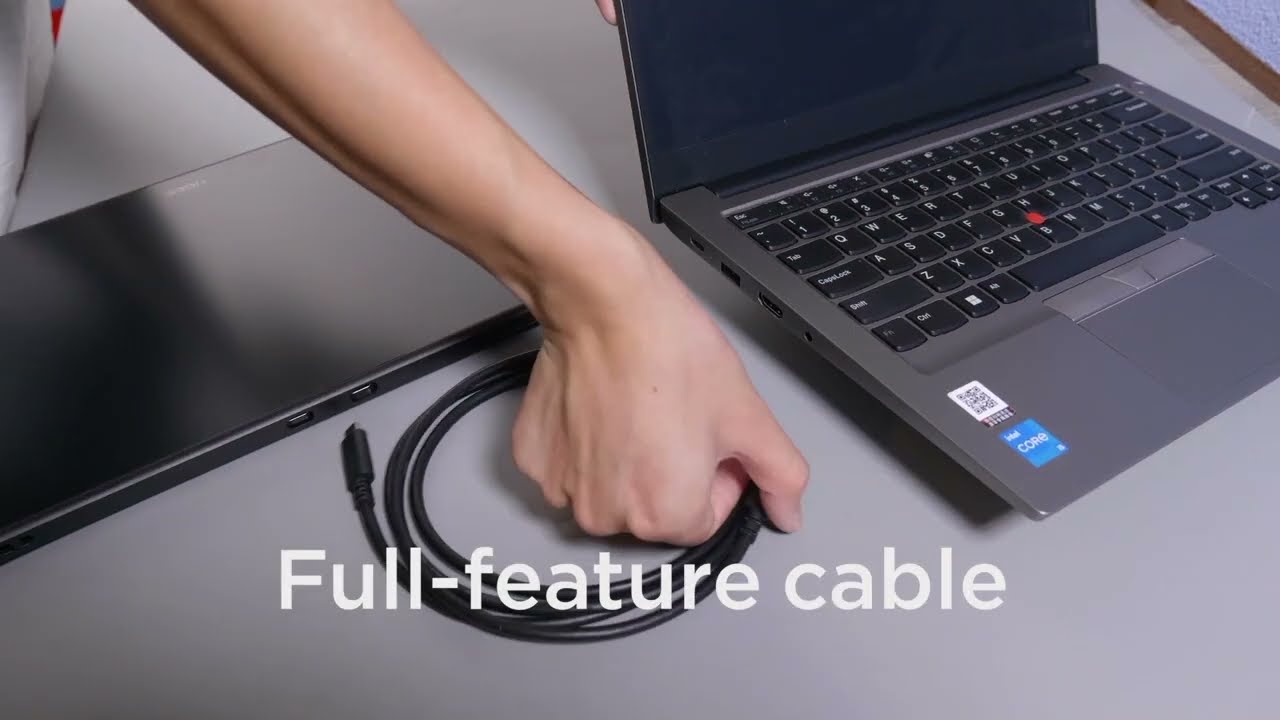
1)此种方式,需您的电脑、平板等主机设备支持全功能USB-C口,即可支持供电、数据传输和视频输出。
2)若电脑、平板等主机设备的USB-C口不支持全功能输出,请采用后文「三合一线」的连线方式。
全功能USB-C线非标配,若需使用,请在 ugee 官方渠道进行购买。
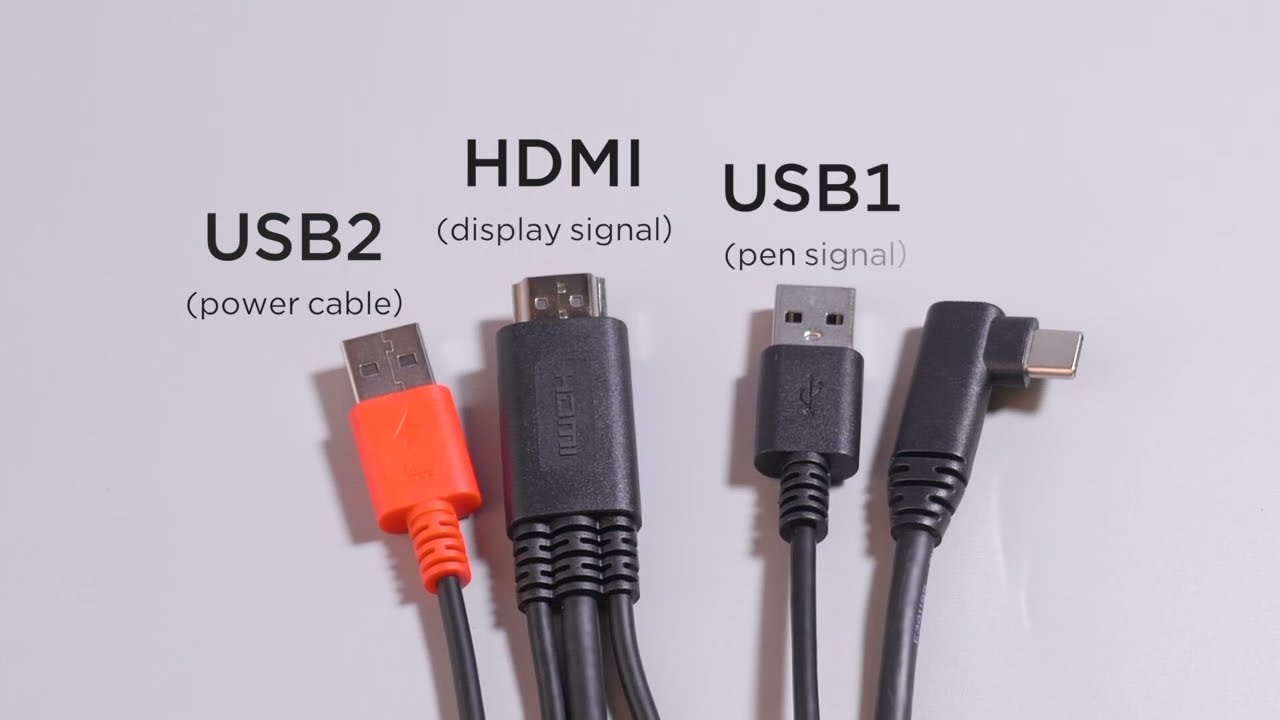
通常情况下,只需将 黑色USB-A头、HDMI头 连接至电脑,USB-C头连接至绘画屏,即可正常使用;
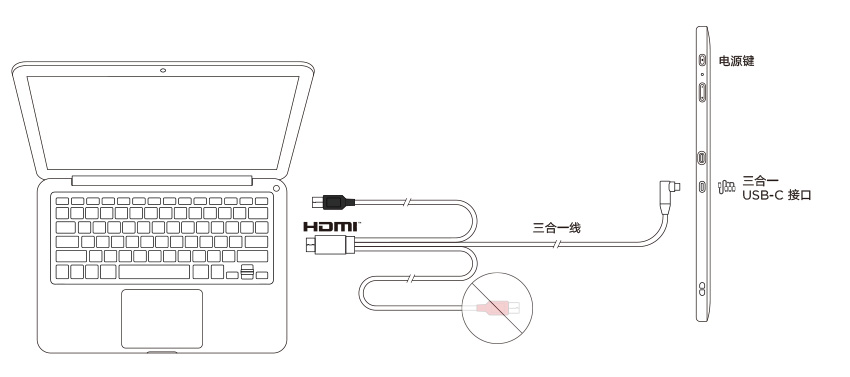
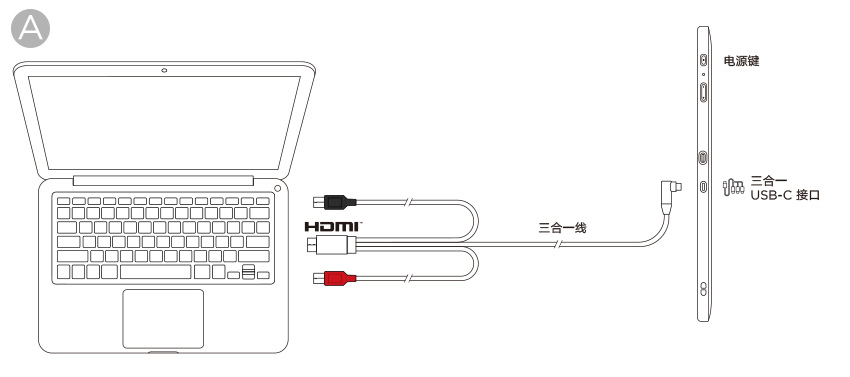
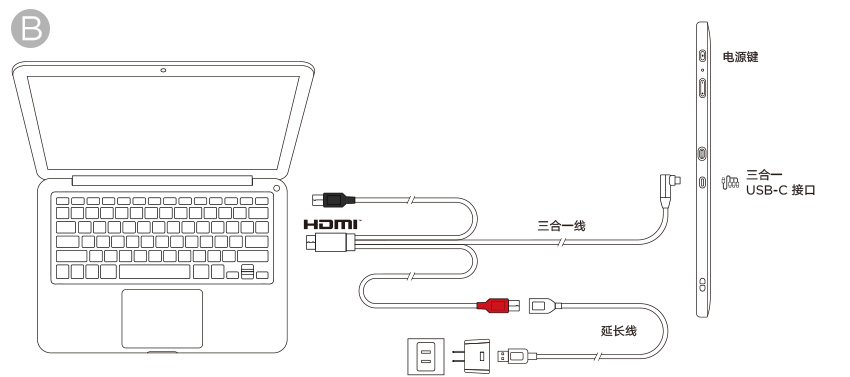
若绘画屏屏幕闪烁,说明供电不足,此时可:
1)如A方案所示,将 红色USB-A头 也连接至电脑的USB接口;
2)或根据B方案,将 红色USB-A头 连接至电源适配器及电源(长度不够时,可连接延长线)。
* 部分型号的绘画屏其电源适配器非标配,如有需求,请单独购买获得 CCC 认证的电源适配器。
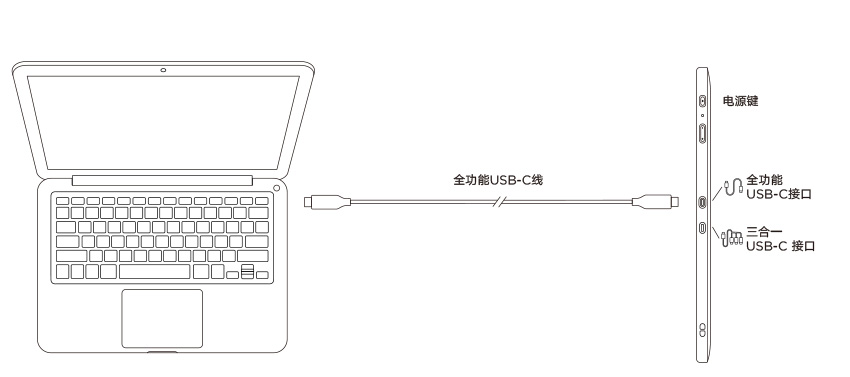
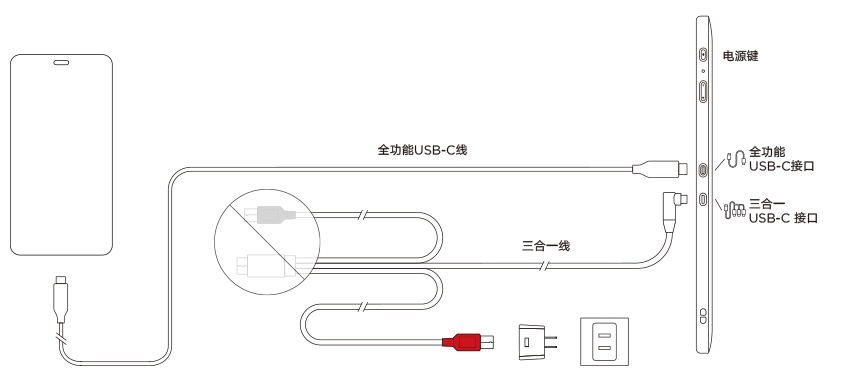
如图示,除了连接全功能USB-C线至手机和绘画屏(手机的USB-C接口需支持USB3.1和DP1.2及以上),还需使用三合一线给绘画屏供电,供电方法如下:
1)将三合一线中的 USB-C头 连接到绘画屏的三合一USB-C口;
2)将三合一线中的 红色USB-A头 连接到电源转接头,以连接到电源给绘画屏供电(此方法中,黑色USB-A头、HDMI头都闲置,不使用)。
点击查看已测Android兼容机型
| 已测Android兼容机型列表 | |
| HUAWEI Mate 10 | Samsung Galaxy Note8 |
| HUAWEI Mate 10 Pro | Samsung Galaxy Note9 |
| HUAWEI Mate 20 | Samsung Galaxy Note10 |
| HUAWEI Mate 20 Pro | Samsung Galaxy Note10+ 5G |
| HUAWEI Mate 20 X | Samsung Galaxy S8 |
| HUAWEI Mate 30 Pro | Samsung Galaxy S8+ |
| HUAWEI Mate 40 | Samsung Galaxy S9 |
| HUAWEI Mate 40 Pro | Samsung Galaxy S9+ |
| HUAWEI Mate 30E Pro 5G | Samsung Galaxy S10 |
| HUAWEI P30 | Samsung Galaxy S10+ |
| HUAWEI P30 Pro | Samsung Galaxy S10e |
| HUAWEI P40 | Samsung Galaxy S20 Ultra 5G |
| HUAWEI P40 Pro | Samsung Galaxy S20 FE 5G |
| HUAWEI P40 Pro+ | Samsung Galaxy S20 |
| Honor V20 | Samsung Galaxy S20+ |
| Honor 30 Pro+ | Samsung Galaxy A90 5G |
Copyright © 2022 深圳汉王友基科技有限公司 粤ICP备09115532号 |  粤公网安备 44010602003995号